




sabato, 14 Febbraio 2026
HomeNews TechiOS 18.4: come impedire che Safari mostri le ricerche recenti in nuove...

iOS 18.4: come impedire che Safari mostri le ricerche recenti in nuove schede

Con l’aggiornamento a iOS 18.4, Apple ha introdotto una piccola ma controversa novità in Safari: quando apri una nuova scheda, il browser mostra le ricerche recenti effettuate. Sebbene possa risultare utile per alcuni utenti, altri la considerano una potenziale violazione della privacy, soprattutto su dispositivi condivisi.

Fortunatamente, Apple ha previsto la possibilità di disattivare questa funzione. Ecco come fare.

Cosa succede in Safari con iOS 18.4?

Aprendo una nuova scheda in Safari, viene visualizzato un elenco delle ultime ricerche effettuate nella barra di ricerca. Questi suggerimenti sono visibili anche se la Navigazione Privata non è attiva, e possono rivelare informazioni personali o contenuti che preferiresti non mostrare ad altri.

Come disattivare la visualizzazione delle ricerche recenti

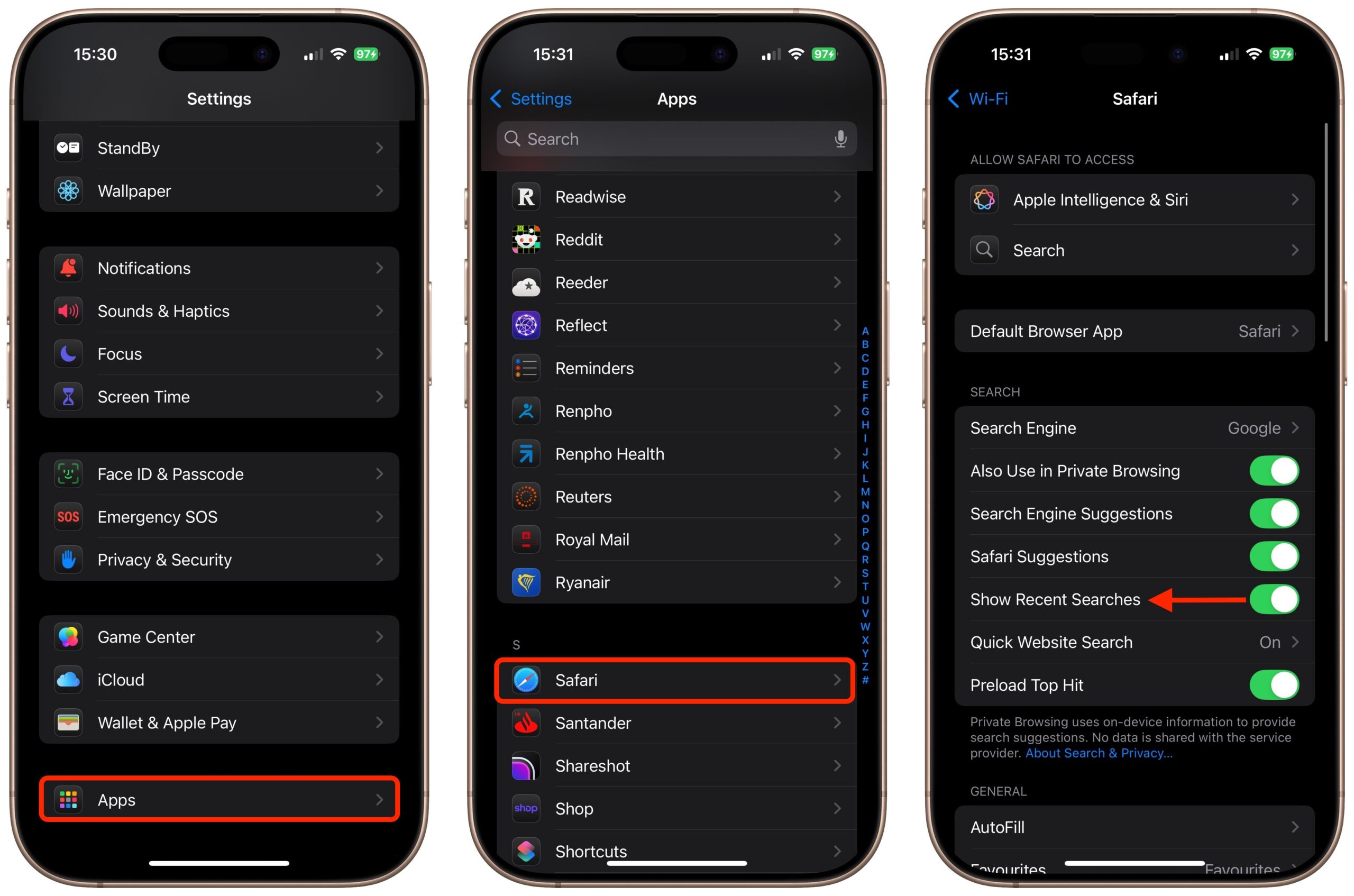
Segui questi passaggi per nascondere i suggerimenti delle ricerche recenti in Safari:

  1. Apri l’app Impostazioni sul tuo iPhone.
  2. Scorri verso il basso e seleziona Safari.
  3. Cerca la sezione “Ricerca”.
  4. Disattiva l’interruttore accanto a “Suggerimenti di ricerca recenti”.

Una volta disattivata, Safari smetterà di mostrare la cronologia delle ricerche nella schermata delle nuove schede.

Altre opzioni per tutelare la tua privacy

Oltre a questa funzione, considera di attivare anche:

  • Navigazione privata (tramite il tasto in basso a sinistra nella vista schede di Safari)
  • Cancellazione cronologia e dati dei siti web, accessibile da Impostazioni > Safari > Cancella cronologia e dati dei siti web

Queste opzioni aiutano a proteggere la tua attività online da occhi indiscreti, soprattutto se condividi l’iPhone con altri membri della famiglia o colleghi.

Conclusioni: una piccola modifica, un grande miglioramento per la privacy

La possibilità di disattivare i suggerimenti delle ricerche recenti in Safari rappresenta un’ulteriore conferma dell’attenzione di Apple per il controllo dell’utente sulla propria esperienza. Anche se questa funzione può essere utile per alcuni, per altri è un rischio per la riservatezza.

Ora sai come personalizzarla in base alle tue preferenze.

Fonte: MacRumors

Per saperne di più

Federico Baldini
Federico Baldinihttps://sotutto.it
Appassionato di nuove tecnologie e smartphone. Sono qui con l'obiettivo di fare informazione e spiegare in modo semplice tecnologie che all'apparenza possono sembrare complicate ma che fanno parte della nostra quotidianità e chissà del nostro futuro.
TI POTREBBERO INTERESSARE

ARTICOLI CONSIGLIATI

iOS 26.3 caratteristiche

iOS 26.3: cosa cambia davvero nell’aggiornamento Apple di febbraio...

L’ecosistema Apple sotto iPhone è in continua evoluzione, e iOS 26 ha segnato uno dei cicli di aggiornamento più intensi degli ultimi anni. Dopo iOS 26.1 e iOS 26.2, ora tocca a iOS 26.3 – aggiornamento “minore” ma con alcune modifiche significative che vale la pena conoscere. Apple ha rilasciato la versione finale di iOS 26.3 nel febbraio 2026, con un focus chiaro su migliorie trasversali, sicurezza, compatibilità e alcune feature piuttosto interessanti per l’utente moderno.In questo approfondimento vediamo tutte le novità principali, come funziona l’aggiornamento, cosa aspettarsi su privacy e sicurezza, quali funzioni arriveranno più avanti, e perché anche una release “minore” può influenzare l’esperienza d’uso quotidiana.
Gmail per Android

Gmail per Android finalmente crea etichette dall’app: piccola novità,...

Per anni Gmail su Android ha avuto quella strana “mancanza” che ti faceva sentire come se stessi usando una versione a metà: potevi applicare etichette, sì, ma non potevi crearne di nuove direttamente dall’app. Risultato? Se ti veniva in mente una nuova categoria (“Clienti 2026”, “Fatture da controllare”, “Recruiting”, “Newsletters da leggere davvero”), dovevi aprire il web, fare il giro lungo, tornare nell’app e sperare di ricordarti cosa volevi organizzare.Da questa settimana, finalmente, Google sta chiudendo il buco: Gmail per Android sta introducendo la creazione di nuove etichette direttamente dal telefono. È una di quelle funzioni che, sulla carta, sembrano banali… ma per chi usa le etichette sul serio (anche solo per tenere a bada newsletter, lavoro e vita personale) cambia parecchio.
Pixel VPN: come controllare lo stato dal Quick Settings

Pixel VPN: come controllare lo stato dal Quick Settings...

Se usi un Pixel recente e tieni attivo VPN by Google almeno ogni tanto (hotel, aeroporti, coworking, bar con Wi-Fi “creativo”), c’è una novità piccola ma molto pratica: la tile nei Quick Settings adesso può mostrarti lo stato reale della connessione, invece di ripetere “VPN by Google” due volte come un pappagallo.In questa guida ti spiego come verificare se l’update è arrivato, come impostare la tile in modo che sia utile (spoiler: serve la versione “larga”), e cosa fare quando vedi stati tipo Connecting… o Can’t connect.
Pixel VPN in Quick Settings

Pixel VPN in Quick Settings finalmente “parla”: l’aggiornamento piccolo...

Ci sono aggiornamenti che fanno rumore: nuove funzioni, nuove animazioni, nuove IA che promettono di scrivere al posto tuo. E poi ci sono quelli che non finiscono nei keynote, ma ti migliorano la giornata. L’ultimo esempio arriva da Pixel VPN by Google, il VPN “di casa” sui Pixel: con un update recente, la tile nei Quick Settings smette di essere un doppione inutile e inizia a mostrarti lo stato reale della connessione.Sì, è una di quelle cose che, una volta viste, ti chiedi come abbia fatto a passare così tanto tempo senza.